一覧画面は、Webサイトやアプリ、業務システムで、もっともよく使われる画面のひとつです。データの並べ方しだいで、目的の情報の見つけやすさが大きく変わります。
この記事では、リスト・カード・表の使い分け、一覧画面を見やすくする基本、一覧画面ならではのUIのポイントを紹介します。
目次
一覧画面とは

一覧画面とは、商品、記事、ファイル、注文、顧客など、同じ種類のデータを並べて見せる画面です。Webサイトやアプリ、業務システムの中で、もっともよく使われる画面のひとつです。
使う人は一覧画面で「探す」「比べる」「選ぶ」を行います。UIデザインの専門家スティーブ・クルーグの本の題名『Don't Make Me Think(考えさせないで)』のとおり、使う人が迷わずに目的のデータへたどり着けることが、一覧画面のデザインでいちばん大事です。
リスト・カード・表の使い分け
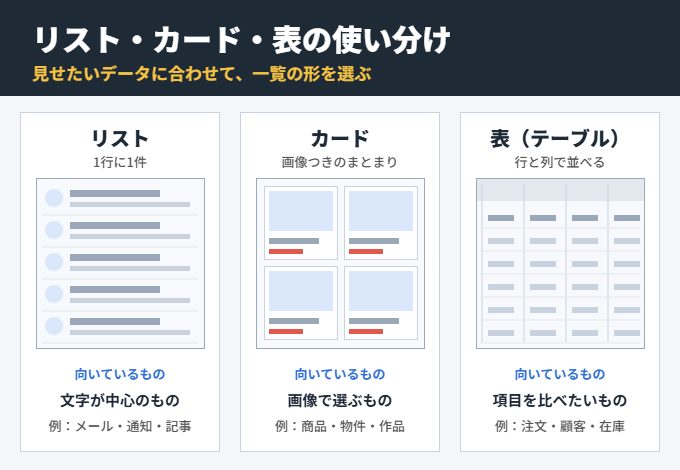
一覧の形は、大きく分けてリスト・カード・表(テーブル)の3つです。見せたいデータに合わせて選びましょう。
リスト:文字が中心のもの
1行に1件ずつ並べる形です。メール、通知、記事のように、題名や本文の一部を読んで選ぶものに向いています。件数が多くても、縦に並べるだけなので見やすさを保てます。
カード:画像で選ぶもの
画像と短い文字をひとまとまりにして並べる形です。商品、物件、作品のように、見た目で選ぶものに向いています。1画面に入る件数は少なくなるので、絞り込みと組み合わせると使いやすくなります。
表(テーブル):項目を比べたいもの
行と列でデータを並べる形です。注文、顧客、在庫のように、日付・金額・状態などの項目を見比べたいものに向いています。スマートフォンでは横に広がって見にくくなるので、画面が狭いときはリストやカードに切り替える方法もあります。
一覧画面を見やすくする4つの基本
どの形でも、デザインの4つの基本を押さえると見やすくなります。
近接:関係のある情報を近づける

1件のデータの中で、題名と日付、商品名と価格のように関係のある情報を近づけ、となりのデータとの間はしっかり空けます。どこからどこまでが1件なのかが、ひと目で分かります。
整列:位置をそろえる

文字の頭や画像の位置を、すべての行でそろえます。位置がそろっていると、目を縦に動かすだけで比べられます。
強弱(コントラスト):大事な情報を目立たせる

題名や価格など、選ぶときに見てほしい情報は大きく・太くし、作成者や日時などの補足は小さく・薄くします。
反復:同じ形をくり返す

すべての行やカードで、情報の並び順と見た目を同じにします。2件目からは、どこに何が書いてあるかを考えずに読めます。
一覧画面のUIで考える7つのポイント
一覧画面ならではの、使いやすさを左右するポイントです。
1件の中で情報に強弱をつける

表計算ソフトのように、すべての文字を同じ大きさで並べるのは避けます。題名は大きく、作成者や日時は小さくするなど、1件の中でも強弱をつけましょう。
数字は大きく見せる

件数、金額、回数などの数字は、単位より大きく太く見せると、画面にメリハリが出て読み取りやすくなります。
ボタンを置きすぎない

1行ごとに「編集」「削除」「コピー」などのボタンを並べると、画面が複雑になります。よく使う操作だけをボタンにし、それ以外はアイコンや「…」のメニューにまとめましょう。
検索・絞り込み・並べ替えを用意する
件数が多い一覧では、キーワード検索、条件での絞り込み、日付や金額での並べ替えがあると、目的のデータを早く見つけられます。今どの条件で絞り込んでいるのかも、画面に表示しておきましょう。
件数が多いときの見せ方を決める
件数が多いときは、ページを分ける「ページ送り」、ボタンで続きを読み込む「もっと見る」、下へ進むと自動で読み込む「無限スクロール」のどれにするかを決めます。あとで同じデータを探し直すことが多い業務システムでは、ページ送りのほうが位置を覚えやすくなります。
読み込み中と0件の画面を作る

データを読み込んでいる間の画面(ローディング)と、データが1件もないときの画面(エンプティ)も用意します。0件のときは「まだ登録がありません」だけでなく、次に何をすればよいかを案内しましょう。
押したときの反応をつける

行やボタンを押したときに色が変わる、保存したら知らせが出るなど、操作に対する反応(インタラクション)をつけると、使う人は安心して操作できます。
参考になるUIの集め方
一覧画面のアイデアは、実際に使われている画面から集めるのが近道です。
普段使うアプリや競合のサービスを観察する
メール、ネットショップ、予約サイトなど、普段使っているサービスの一覧画面を、上の7つのポイントで見直してみましょう。使いやすいと感じる画面には、たいてい理由があります。
Pinterestなどでパーツごとに集める

Pinterestでは、「一覧画面 UI」「list UI」「dashboard」などで検索すると、一覧画面や表、カードのデザインをまとめて探せます。ボタンや絞り込みのようなパーツごとに集めておくと、デザインするときに役立ちます。
まとめ
一覧画面は、使う人が「探す・比べる・選ぶ」を迷わずにできることが大事です。文字が中心ならリスト、画像で選ぶならカード、項目を比べるなら表を選び、近接・整列・強弱・反復の基本で見やすく整えましょう。そのうえで、情報の強弱、ボタンの数、検索や並べ替え、件数が多いときの見せ方、読み込み中と0件の画面まで考えておくと、使いやすい一覧画面になります。
弊社では、業務で使うシステムも社内で開発しています。画面のデザインを確認するときは、修正したい場所に直接コメントを書き込むと、エンジニアやデザイナーに正確に伝わります。修正指示ツール「mitekaku」なら、画像やWebページに直接書き込んで指示できます。
ポイント
■一覧の形の選び方
・リスト:文字が中心のもの
・カード:画像で選ぶもの
・表:項目を比べたいもの
■見やすくする4つの基本
・近接・整列・強弱・反復
■一覧画面のUIのポイント
・1件の中で情報に強弱をつける
・数字は大きく見せる
・ボタンを置きすぎない
・検索・絞り込み・並べ替えを用意する
・件数が多いときの見せ方を決める
・読み込み中と0件の画面を作る
・押したときの反応をつける